

Что такое ONVIF и как проверить совместимость IP-камеры с видеорегистратором


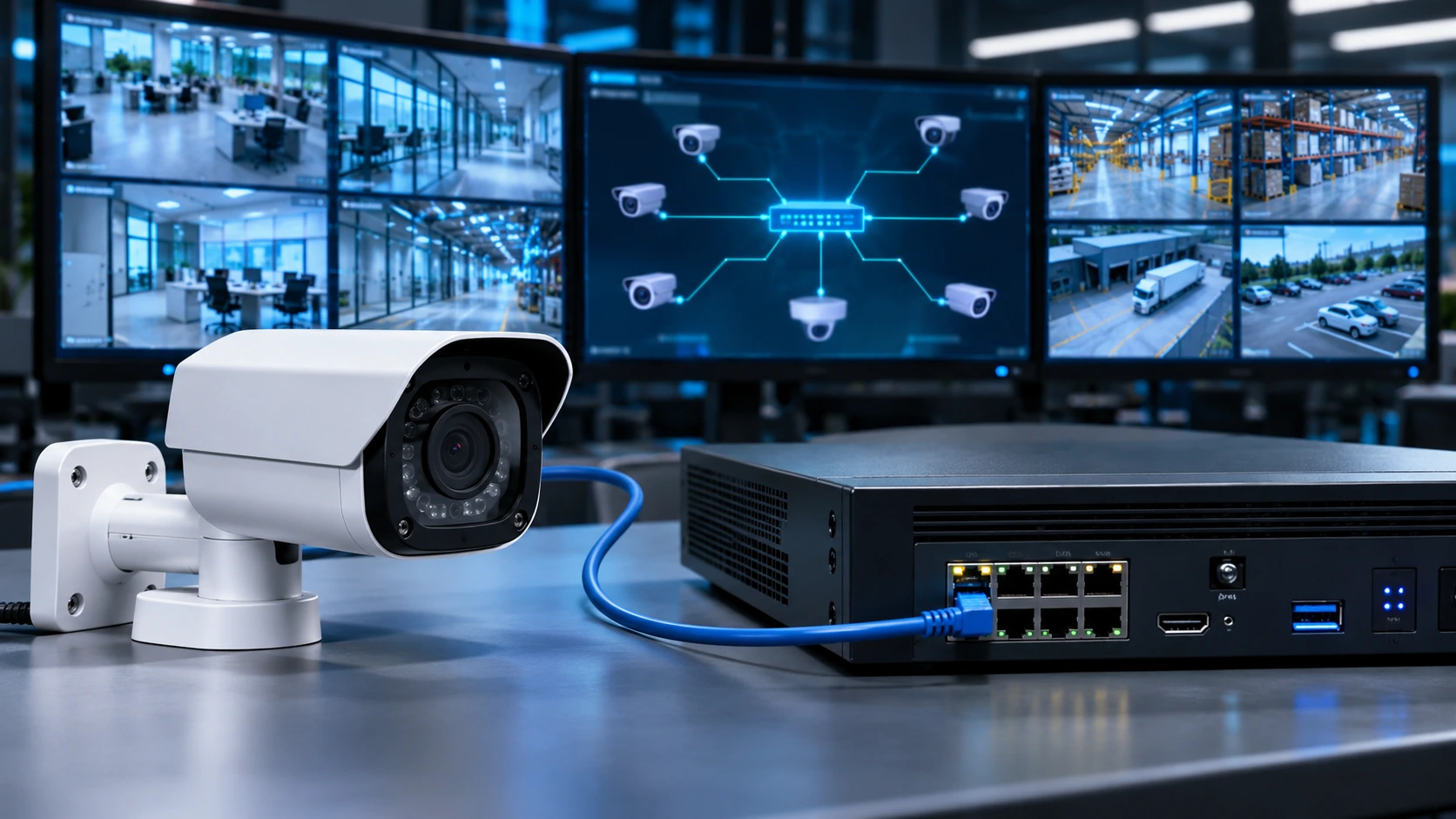
При создании системы видеонаблюдения оборудование разных производителей нередко приходится объединять в одну сеть. Камеры одного бренда должны передавать изображение на видеорегистратор другого, а программная платформа — управлять потоками и получать события. Для решения таких задач используют стандарт ONVIF, который обеспечивает совместимость сетевых устройств видеонаблюдения.
Однако наличие надписи ONVIF в характеристиках не означает, что камера автоматически заработает с любым регистратором. Устройства могут поддерживать разные профили стандарта, способы авторизации, видеокодеки и функции управления. Иногда регистратор получает изображение, но не распознаёт события движения, не управляет поворотным механизмом или не позволяет воспроизводить записи с карты памяти камеры.
Разберём, что такое ONVIF, какие профили существуют, как проверить совместимость IP-камеры с видеорегистратором до покупки и что делать, если оборудование не обнаруживается или работает с ограничениями.
Содержание
- Что такое ONVIF и для чего он нужен
- Как работает подключение оборудования через ONVIF
- Какие профили ONVIF существуют
- Чем ONVIF отличается от RTSP
- Как проверить совместимость камеры и регистратора
- Как подключить IP-камеру через ONVIF
- Какие функции необходимо проверить после подключения
- Таблица проверки совместимости оборудования
- Почему камера не подключается через ONVIF
- Когда необходимо дополнительное программное обеспечение
- Как обеспечить безопасность ONVIF-подключения
- Типичные ошибки при выборе оборудования
- Практические рекомендации по выбору
- Итог
- Часто задаваемые вопросы
Что такое ONVIF и для чего он нужен
Название ONVIF расшифровывается как Open Network Video Interface Forum. Организация разрабатывает технические спецификации для взаимодействия устройств физической безопасности, включая сетевые камеры, видеорегистраторы, системы управления видео и оборудование контроля доступа.
Без унифицированного интерфейса производители могут использовать собственные протоколы. В результате оборудование работает полноценно только внутри одной экосистемы, а подключение сторонних устройств требует отдельных драйверов или специальных модулей интеграции.
ONVIF решает несколько практических задач:
- обнаружение совместимых устройств в сети;
- получение информации о камере и её возможностях;
- настройка и получение видеопотоков;
- управление поддерживаемыми функциями камеры;
- передача определённых событий и метаданных;
- взаимодействие с системами записи и хранения видео.
Например, компания может установить камеры нескольких производителей и объединить их в общую систему регистрации. При соблюдении требований совместимости оператор получает изображение через единый интерфейс, не переключаясь между приложениями разных брендов.
Как работает подключение оборудования через ONVIF
В типовой системе участвуют два компонента: устройство, предоставляющее функции, и клиент, который обращается к этим функциям. В роли устройства обычно выступает камера, а клиентом становится видеорегистратор или программа видеонаблюдения.
После подключения к локальной сети клиент может обнаружить камеру с помощью механизма сетевого поиска. Затем он обращается к её ONVIF-интерфейсу, проходит авторизацию и запрашивает доступные сервисы.
Процесс взаимодействия обычно включает несколько этапов:
- Поиск. Регистратор обнаруживает сетевое устройство или получает его адрес вручную.
- Авторизация. Клиент использует разрешённую учётную запись камеры.
- Получение возможностей. Система определяет доступные сервисы, видеопрофили и параметры устройства.
- Выбор видеопотока. Клиент запрашивает подходящий поток с поддерживаемым кодеком.
- Передача изображения. Регистратор получает видео и при необходимости сохраняет его.
- Работа с дополнительными функциями. При наличии совместимой реализации система получает события, управляет PTZ или использует другие возможности.
При этом ONVIF не заменяет сетевые протоколы передачи видео. Он помогает устройствам согласовать взаимодействие, а сам медиапоток может передаваться, например, с использованием RTSP и RTP.
Какие профили ONVIF существуют
Для определения совместимости ONVIF использует профили. Каждый профиль описывает определённый набор функций и требования к устройствам и клиентам. Поэтому при выборе оборудования недостаточно увидеть общую отметку ONVIF — необходимо уточнить поддерживаемый профиль.
| Профиль | Назначение | Когда важен |
|---|---|---|
| Profile S | Базовая передача видео по IP-сети и настройка видеопотоков. | При подключении существующих и устаревающих систем видеонаблюдения. |
| Profile T | Современная потоковая передача видео, H.264/H.265, настройки изображения, события и дополнительные возможности. | При выборе новых камер и видеорегистраторов. |
| Profile G | Управление записью, хранением, поиском и получением записанного видео. | При необходимости работать с записями, которые хранит само устройство. |
| Profile M | Стандартизированный обмен метаданными и событиями видеоаналитики. | Для интеграции аналитических функций и обработки событий. |
Profile S и Profile T: что выбрать
Profile S получил широкое распространение в системах базового видеонаблюдения. Он позволяет совместимым устройствам передавать видеопоток и использовать определённые дополнительные функции.
Profile T ориентирован на более современные возможности, включая работу с H.264 и H.265, настройки изображения и стандартизированные события. Некоторые функции, например двусторонняя аудиосвязь или управление PTZ, зависят от фактических возможностей устройств и условий соответствующего профиля.
ONVIF объявила о прекращении поддержки Profile S с 31 марта 2027 года. Это не означает, что существующие камеры автоматически перестанут работать. После указанной даты производители не смогут регистрировать новые продукты и новые версии прошивок на соответствие Profile S.
Когда нужны Profile G и Profile M
Profile G полезен, когда необходимо взаимодействовать с локальными записями камеры или другого записывающего устройства. Например, камера сохраняет видео на карту памяти, а совместимое программное обеспечение получает доступ к архиву через стандартизированный интерфейс.
Profile M предназначен для обмена аналитическими метаданными и событиями. Его применяют в системах, где важно передавать структурированные результаты анализа изображения между устройствами и программами.
При этом поддержка Profile M не означает, что камера обязательно умеет распознавать лица, номера автомобилей или другие объекты. Такие функции зависят от конкретной модели, её программного обеспечения и реализованных возможностей.
Чем ONVIF отличается от RTSP
ONVIF и RTSP часто упоминают вместе, поскольку оба используются при подключении сетевых камер. Однако эти технологии решают разные задачи.
| Критерий | ONVIF | RTSP |
|---|---|---|
| Основная задача | Стандартизированное взаимодействие устройств и клиентов. | Управление сеансом потоковой передачи медиа. |
| Обнаружение устройств | Предусматривает механизмы обнаружения. | Сам по себе не предназначен для обнаружения камер. |
| Настройка камеры | Может предоставлять доступ к предусмотренным сервисам настройки. | Не обеспечивает универсального управления настройками камеры. |
| События и аналитика | Поддерживаются в рамках соответствующих профилей и реализованных функций. | Не являются основной задачей RTSP. |
| Использование | Интеграция оборудования разных производителей. | Получение и управление сеансами видеопотоков. |
Камера может передавать изображение по RTSP даже без полноценной реализации ONVIF. В таком случае регистратор иногда позволяет добавить её вручную по адресу видеопотока, но управление и обработка событий могут быть ограничены.
Как проверить совместимость камеры и регистратора
Шаг 1. Уточните точную модель оборудования
Начните с идентификации камеры и видеорегистратора. Название бренда или серии недостаточно: разные модификации одного устройства могут отличаться прошивкой, количеством потоков, поддержкой кодеков и сетевыми сервисами.
Для проверки зафиксируйте:
- производителя и полную модель камеры;
- версию установленной прошивки;
- модель и программную версию регистратора;
- заявленные профили ONVIF;
- поддерживаемые кодеки и разрешения;
- перечень функций, которые необходимо использовать.
Если оборудование ещё не приобретено, начните с технической документации. Выбирая IP-видеокамеру, обращайте внимание не только на разрешение и угол обзора, но и на поддерживаемые интерфейсы, кодеки и возможности интеграции с оборудованием других производителей.
Шаг 2. Проверьте устройство в официальной базе ONVIF
На сайте организации ONVIF работает база Conformant Products. Она позволяет найти зарегистрированные устройства и проверить профили, на соответствие которым производитель заявил конкретную модель.
Для поиска откройте раздел Conformant Products на сайте onvif.org и укажите производителя или название продукта.
Особое внимание уделите версии программного обеспечения. Официальное соответствие относится к определённой версии прошивки или программы. Если установленная версия отличается от указанной в базе, нельзя автоматически считать, что её соответствие подтверждено той же записью.
Шаг 3. Сравните возможности видеорегистратора
Не менее важно проверить клиентскую сторону. Видеорегистратор должен поддерживать подходящий профиль и необходимые функции подключения сторонних камер.
В характеристиках проверьте максимальное разрешение подключаемых камер, число IP-каналов, поддерживаемые кодеки, ограничения по входящему потоку и возможность работы с событиями.
Если планируется использовать оборудование нескольких брендов, подходящий сетевой видеорегистратор следует выбирать с учётом совместимости по ONVIF и доступных ресурсов записи, а не только количества портов или каналов.
Шаг 4. Сверьте кодеки и разрешения
Даже если камера и регистратор поддерживают одинаковый профиль ONVIF, выбранные параметры видеопотока могут оказаться несовместимыми.
Например, камера передаёт видео в H.265, а регистратор поддерживает на нужном канале только H.264. В таком случае потребуется переключить поток на совместимый кодек, если камера предоставляет такую возможность.
Также следует проверить частоту кадров, максимальное разрешение, ограничения битрейта и количество одновременно подключённых камер. Отдельно учитывают фирменные режимы сжатия, которые не всегда доступны в сторонних системах.
Как подключить IP-камеру через ONVIF
Названия меню зависят от производителя, однако общая последовательность подключения похожа у большинства систем.
- Подключите камеру к сети. Проверьте питание устройства, подключение Ethernet и наличие корректного IP-адреса.
- Проверьте сетевую доступность. Убедитесь, что между камерой и регистратором разрешён обмен необходимым трафиком.
- Активируйте ONVIF при необходимости. У некоторых производителей интерфейс ONVIF включается отдельно в настройках камеры.
- Создайте учётную запись. Если модель требует отдельного пользователя ONVIF, создайте его с правами, достаточными для подключения.
- Откройте настройки каналов регистратора. Перейдите к добавлению IP-камер и выберите обнаружение через ONVIF.
- Выберите найденное устройство. Если автоматический поиск ничего не показывает, укажите IP-адрес и параметры подключения вручную.
- Введите данные авторизации. Используйте учётные данные, разрешённые для доступа к ONVIF-сервисам.
- Выберите видеопоток. Проверьте кодек, разрешение, частоту кадров и стабильность изображения.
- Настройте запись. Укажите расписание, режим записи и параметры хранения.
- Проверьте результат. Перезапустите подключение, убедитесь в сохранении настроек и протестируйте воспроизведение архива.
Какие функции необходимо проверить после подключения
Появление изображения на экране не означает завершение настройки. Для промышленного объекта, склада, офиса или торгового помещения важно убедиться, что система выполняет все необходимые функции.
Передача видеопотока
Проверьте отображение изображения в реальном времени, работу основного и дополнительного потоков, разрешение и частоту кадров. Затем оставьте систему работать на некоторое время и убедитесь в отсутствии регулярных отключений.
Запись и воспроизведение
Создайте тестовую запись, откройте архив и убедитесь, что видеоданные воспроизводятся без ошибок. Проверьте временные метки и корректность поиска по дате.
Детекция движения и события
Включите поддерживаемые события и проверьте, получает ли их регистратор. Если запись должна запускаться при обнаружении движения, протестируйте фактическое срабатывание.
Некоторые камеры используют собственные алгоритмы аналитики. Их события могут быть доступны через фирменную платформу, но не передаваться через стандартный ONVIF-интерфейс.
Управление PTZ
Если камера оснащена поворотным механизмом, проверьте управление направлением, масштабированием и заранее заданными позициями, если эти функции поддерживаются камерой и клиентом.
Работа после перезапуска
Перезагрузите камеру и регистратор. Подключение должно восстановиться автоматически, а необходимые параметры записи и доступа — сохраниться.
Таблица проверки совместимости оборудования
Перед закупкой нескольких камер удобно составить краткую таблицу испытаний. Она помогает отделить подтверждённые возможности от заявленных характеристик.
| Параметр | Что проверить | Ожидаемый результат |
|---|---|---|
| Профиль ONVIF | Поддержка совместимого профиля камерой и клиентом. | Профиль и версия ПО подтверждены. |
| Сетевое обнаружение | Поиск камеры и ручное подключение. | Регистратор получает доступ к устройству. |
| Авторизация | Корректность учётной записи и прав. | Подключение проходит без ошибок доступа. |
| Видеокодек | Совместимость H.264/H.265 и выбранных потоков. | Видео декодируется корректно. |
| Разрешение | Поддержка выбранного разрешения и частоты кадров. | Изображение соответствует требованиям проекта. |
| Запись | Сохранение и воспроизведение видео. | Архив доступен без ошибок. |
| События | Передача необходимых тревог и аналитических событий. | Регистратор правильно обрабатывает поддерживаемые события. |
| PTZ | Команды поворота, наклона и масштабирования. | Доступные функции управления работают. |
| Восстановление | Перезапуск и кратковременная потеря сети. | Подключение восстанавливается автоматически. |
Для каждого пункта полезно фиксировать результат: «работает», «работает с ограничениями» или «не поддерживается». Такой протокол особенно удобен при модернизации системы и последующей замене оборудования.
Почему камера не подключается через ONVIF
Если камера не отображается в списке устройств или регистратор сообщает об ошибке подключения, причину следует искать последовательно.
Камера не обнаруживается в сети
Проверьте IP-адрес, маску сети, VLAN, правила межсетевого доступа и настройки сетевого обнаружения. Также убедитесь, что ONVIF-сервис активирован.
Если автоматический поиск не работает, попробуйте подключить устройство вручную. Не следует сразу сбрасывать камеру до заводских настроек: сначала нужно исключить сетевые ограничения.
Ошибка имени пользователя или пароля
На некоторых устройствах учётная запись веб-интерфейса и пользователь ONVIF могут различаться. Проверьте настройки пользователей, разрешения и поддерживаемый способ аутентификации.
Камера подключена, но изображения нет
Возможные причины — несовместимый видеокодек, неподдерживаемое разрешение, неправильные параметры потока или блокировка передачи медиаданных.
Для диагностики попробуйте выбрать H.264, уменьшить разрешение и проверить доступность RTSP-потока. Изменять настройки желательно по одному параметру, чтобы определить настоящую причину.
Не работает детекция движения
Проверьте поддержку событий на стороне камеры и регистратора. Убедитесь, что нужные функции активированы, а система записи настроена на получение соответствующих уведомлений.
В некоторых случаях производитель реализует собственный формат аналитических событий, который сторонний регистратор не интерпретирует.
Камера периодически отключается
Причиной могут стать нестабильное питание PoE, перегруженный сетевой канал, ошибки прошивки или проблемы с авторизацией. Необходимо проверить журналы устройств, состояние сетевого подключения и нагрузку.
Когда необходимо дополнительное программное обеспечение
Не каждая система видеонаблюдения использует отдельный аппаратный видеорегистратор. На объектах с большим количеством камер, распределёнными площадками или повышенными требованиями к аналитике функции управления может выполнять специализированная программная платформа.
Такое решение часто называют VMS — Video Management System. Программа объединяет видеопотоки, позволяет управлять устройствами, настраивать запись, разграничивать права операторов и работать с событиями.
Выбирая ПО для видеонаблюдения, необходимо проверить поддерживаемые профили ONVIF, наличие интеграции с выбранными камерами, лицензирование каналов и доступность требуемых функций аналитики.
Программная система особенно полезна, когда необходимо:
- объединить оборудование нескольких производителей;
- управлять большим количеством камер;
- создать централизованный архив;
- разграничить права разных операторов;
- объединить несколько удалённых объектов;
- интегрировать видеонаблюдение с другими системами безопасности.
Однако программная платформа не устраняет аппаратные ограничения камеры. Если устройство не формирует необходимое событие или не предоставляет нужный сервис, установка дополнительного ПО не гарантирует появление отсутствующей функции.
Как обеспечить безопасность ONVIF-подключения
ONVIF упрощает интеграцию, но сетевые интерфейсы камер требуют такой же защиты, как и другие компоненты корпоративной инфраструктуры.
Для безопасной эксплуатации рекомендуется:
- заменить заводские пароли перед вводом оборудования в эксплуатацию;
- создавать отдельные учётные записи с минимально необходимыми правами;
- использовать актуальные поддерживаемые версии прошивок;
- выбирать более защищённые механизмы аутентификации и передачи данных, если оборудование их поддерживает;
- размещать камеры в отдельном сетевом сегменте;
- ограничивать доступ к ONVIF- и RTSP-сервисам доверенными устройствами;
- не открывать интерфейсы управления камерами непосредственно в интернет;
- контролировать журналы подключений и административных действий.
Для новых внедрений следует учитывать рекомендации ONVIF по переходу от Profile S к Profile T, в том числе по вопросам аутентификации. Поддержка конкретного профиля сама по себе не заменяет настройку безопасной сетевой архитектуры.
Типичные ошибки при выборе оборудования
- Ориентация только на логотип ONVIF. Покупатель не проверяет поддерживаемые профили и рассчитывает на универсальную совместимость.
- Игнорирование версии прошивки. Совместимость оценивают по документации другой программной версии устройства.
- Отсутствие проверки кодеков. Камера и регистратор поддерживают ONVIF, но не могут согласовать необходимый видеопоток.
- Ожидание работы всей аналитики. Предполагается, что распознавание лиц, номеров автомобилей и другие фирменные функции автоматически доступны стороннему клиенту.
- Выбор регистратора без расчёта нагрузки. Не учитываются входящий битрейт, число каналов, разрешение и возможности декодирования.
- Отсутствие тестовой записи. Работу проверяют только по живому изображению, не тестируя архив.
- Подключение без проверки сетевой безопасности. Для удобства открывают лишние порты или используют общую административную учётную запись.
- Массовая закупка без испытаний. Совместимость нескольких десятков камер предполагают на основании одного технического описания.
Практические рекомендации по выбору
При проектировании новой системы видеонаблюдения начинать следует не с поиска камеры по максимальному разрешению, а с определения функциональных требований.
Для небольшого объекта может оказаться достаточно совместимых камер и сетевого регистратора с записью по расписанию. На распределённом предприятии могут потребоваться централизованное управление, обработка событий, резервирование и специальные функции аналитики.
- Определите число камер и необходимые сценарии видеонаблюдения.
- Укажите требуемые функции: запись, события, аналитика, PTZ и звук.
- Подберите камеры с подходящими характеристиками и профилями ONVIF.
- Проверьте поддержку совместимых профилей регистратором или VMS.
- Сравните версии прошивок с документацией и официальной базой ONVIF.
- Проверьте поддерживаемые видеокодеки и разрешения.
- Рассчитайте сетевую нагрузку и требования к архиву.
- Проведите пробное подключение.
- Протестируйте запись, события и восстановление соединения.
- Только после успешной проверки масштабируйте систему.
Если проект объединяет оборудование разных производителей, желательно получить от поставщика или интегратора подтверждение совместимости конкретных моделей. Для ответственных объектов результаты испытаний следует фиксировать в документации.
Итог
ONVIF помогает объединять IP-камеры, видеорегистраторы и программные платформы разных производителей в одну систему видеонаблюдения. Благодаря стандартизированным интерфейсам оборудование может обмениваться видеопотоками, настройками и определёнными событиями без обязательной привязки к одному бренду.
Однако для совместной работы необходимо учитывать профили стандарта, версии прошивок, видеокодеки, способы авторизации и возможности устройств. При создании новой системы целесообразно ориентироваться на Profile T, а при необходимости работы с локальными записями и аналитическими метаданными дополнительно оценивать Profile G и Profile M.
Перед массовой закупкой оборудования следует проверить точные модели по официальной базе ONVIF, провести тестовое подключение и убедиться в работе всех критически важных функций. Такой подход уменьшает риск несовместимости, дополнительных расходов и последующей замены оборудования.
В каталоге Датастрим ДЕП представлены IP-камеры, сетевые видеорегистраторы и программные решения для построения систем видеонаблюдения различного масштаба.
Часто задаваемые вопросы
Что такое ONVIF в камере видеонаблюдения?
ONVIF — набор открытых спецификаций, позволяющих совместимым IP-камерам взаимодействовать с видеорегистраторами и программным обеспечением разных производителей. Доступные функции зависят от поддерживаемых профилей и возможностей оборудования.
Подойдёт ли любая ONVIF-камера к любому видеорегистратору?
Не обязательно. Необходимо проверить совместимость профилей ONVIF, прошивок, видеокодеков и нужных функций. Совпадение заявленных профилей повышает предсказуемость взаимодействия, но дополнительные возможности следует тестировать отдельно.
Как проверить, поддерживает ли камера ONVIF?
Нужно изучить техническую документацию и найти точную модель в базе Conformant Products на официальном сайте ONVIF. Для подтверждения соответствия необходимо также сверить версию прошивки устройства.
Чем отличается ONVIF Profile S от Profile T?
Profile S ориентирован на базовую потоковую передачу видео, а Profile T включает современные возможности, связанные с H.264/H.265, настройками изображения и обработкой событий. ONVIF рекомендует Profile T для новых систем, поскольку поддержка Profile S прекращается 31 марта 2027 года.
Можно ли подключить IP-камеру без ONVIF?
Да, если камера и принимающая система поддерживают другой совместимый способ подключения, например передачу видеопотока по RTSP. Однако управление и передача событий при таком подключении могут быть ограничены.
Почему камера работает через ONVIF, но не передаёт события движения?
Возможны различия в поддержке событий, настройках детекции или реализации аналитики производителем. Следует проверить доступные функции ONVIF, настройки камеры и способность регистратора обрабатывать нужный тип события.
Можно ли использовать ONVIF-камеры разных брендов в одной системе?
Да. Для этого необходимо подобрать видеорегистратор или VMS, совместимые с выбранными моделями камер. Перед внедрением желательно протестировать видеопотоки, запись, события и функции управления каждой моделью.
Что делать, если видеорегистратор не находит ONVIF-камеру?
Проверьте IP-адрес, доступность сети, включение ONVIF-сервиса, настройки авторизации и правила межсетевого доступа. Если автоматический поиск не работает, попробуйте ручное добавление камеры по IP-адресу.